
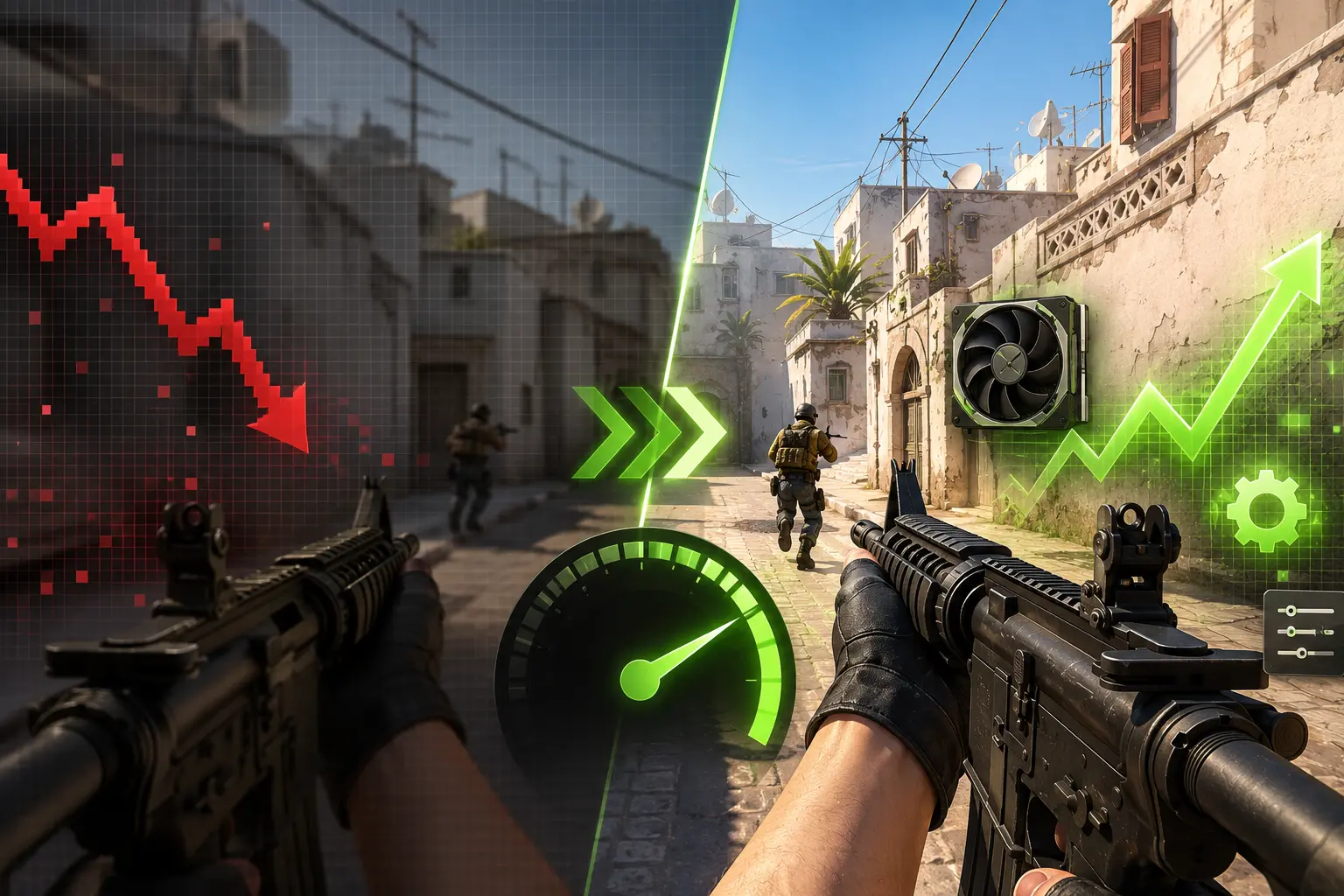
КАК ПОДНЯТЬ FPS В CS2 — ПОЛНЫЙ ГАЙД 2026
Параметры запуска, настройки графики, NVIDIA/AMD, Windows и консольные команды — пошаговый разбор для слабых и мощных ПК
CS2 работает на движке Source 2 и требует на 30-40% больше ресурсов чем CS:GO. Железо которое давало 400+ FPS в CS:GO теперь может выдавать 200-250. Но правильные настройки могут вернуть до 50% потерянных кадров. Разбираем всё по порядку — от параметров запуска до оптимизации Windows.
⚠️ ВАЖНО: CS2 — CPU-зависимая игра. Даже RTX 4090 не поможет если процессор слабый или занят фоновыми задачами. Оптимизация CPU и Windows даёт больше FPS чем любые графические настройки.
ЧТО ВЛИЯЕТ НА FPS В CS2 — ПРИОРИТЕТЫ
Компонент | Влияние на FPS | Что делать |
Настройки графики | ★★★★★ Огромное | Шаги 1-2 этого гайда — главный буст |
Параметры запуска | ★★★★ Высокое | Шаг 3 — быстро и бесплатно |
CPU и фоновые процессы | ★★★★ Высокое | Закрывай браузер, выставляй приоритет |
Windows и питание | ★★★ Среднее | Режим максимальной производительности |
Видеокарта (GPU) | ★★★ Среднее на низких настройках | Драйверы + NVIDIA/AMD панель |
ОЗУ (RAM) | ★★ Заметное при 8 ГБ | Минимум 16 ГБ, двухканальный режим |
Интернет / Тикрейт | — (FPS не меняет) | На ping влияет, на FPS нет |
ШАГ 1 — НАСТРОЙКИ ГРАФИКИ В CS2
Это самый важный шаг. Открой CS2 → Настройки → Видео → Дополнительные настройки видео.
Основные параметры
Режим экрана → Полноэкранный ★★★★★ (минимальный input lag и максимальный FPS)
Разрешение → Нативное (1080p/1440p) — (не снижай — лучше снижай другие параметры)
Соотношение сторон → 16:9 или 4:3 (растянутое) ★★★ (4:3 stretched даёт +20-40% FPS но уже FOV)
Ограничение FPS → 0 (без ограничения) ★★★★ (позволяет игре рендерить максимум)
VSync → Выкл ★★★★★ (всегда выключай — добавляет input lag)
NVIDIA Reflex → Включить + Boost ★★★★★ (снижает задержку — не трогает FPS)
Дополнительные настройки видео — детально
Глобальное качество теней → Medium (НЕ Low!) ★★★★★ +30-40% FPS (Low отключает тени игроков — теряешь визуальную инфу)
Детализация моделей/текстур → Low ★★★★ +15-20% FPS
Режим фильтрации текстур → Bilinear или 2x MSAA ★★★ +10% FPS
Детализация шейдеров → Low ★★★★ +15% FPS
Интерактивные частицы → Low ★★★ +10% FPS (взрывы, дым эффекты)
Ambient Occlusion → Выкл ★★★★ +15% FPS (ГЛАВНЫЙ убийца FPS в CS2)
HDR (высокий динамический диапазон) → Performance ★★★ +10% FPS
FidelityFX Super Resolution → Выкл — (добавляет размытость — только для очень слабых ПК)
Boost Player Contrast → Включить — (НЕ влияет на FPS, помогает видеть врагов)
🚨 ТЕНИ — САМОЕ ВАЖНОЕ: Глобальное качество теней: НЕ ставь Low. На Low тени от игроков исчезают и ты не видишь врага за углом по тени. Ставь Medium — это баланс FPS и видимости. Эксперты в 2026 году единогласны: Medium обязательно.
💡 AMBIENT OCCLUSION: Ambient Occlusion — самый «дорогой» параметр в CS2. Отключение даёт +15% FPS при нулевой потере игровой информации. Всегда выключай.
Готовые пресеты по уровню ПК
Параметр | Слабый ПК | Средний ПК | Мощный ПК |
Тени | Medium (НЕ Low!) | Medium | High |
Текстуры | Low | Medium | High |
Шейдеры | Low | Low | Medium |
Частицы | Low | Low | Medium |
Ambient Occlusion | Выкл | Выкл | Выкл (всегда!) |
HDR | Performance | Performance | Quality |
MSAA | Нет / CMAA2 | 2x MSAA | 4x MSAA |
Boost Contrast | Вкл | Вкл | Вкл |
Цель FPS | 60-100 FPS | 144-200 FPS | 250-400+ FPS |
Разрешение 4:3 stretched — стоит ли?
Растянутое разрешение 4:3 (например 1280×960) даёт два преимущества: +20-40% FPS и более широкие модели врагов (проще попасть). Минус — меньше FOV по горизонтали. Большинство про игроков используют 4:3 stretched. Попробуй — если привыкнешь к FOV, прирост FPS значительный.
Популярные разрешения 4:3: 1280×960, 1024×768, 1280×1024
Как включить: Настройки → Видео → Соотношение сторон 4:3 → Разрешение
В NVIDIA: Дисплей → Изменить разрешение → Настроить → разрешение 4:3
ШАГ 2 — ПАРАМЕТРЫ ЗАПУСКА STEAM
Steam → CS2 (ПКМ) → Свойства → Параметры запуска. Вводи без лишних пробелов.
Рекомендуемая строка запуска 2026
+fps_max 0 -novid -high -nojoy +r_dynamic 0 +engine_low_latency_sleep_after_client_tick true
Разбор каждого параметра
+fps_max 0 → Убирает ограничение FPS ★★★★★ (обязательно)
-novid → Пропускает вступительное видео Valve при запуске ★ (экономит время)
-high → Высокий приоритет процесса CS2 в Windows ★★★ (CPU отдаёт CS2 больше ресурсов)
-nojoy → Отключает поддержку джойстика — освобождает RAM ★★ (если нет геймпада)
+r_dynamic 0 → Отключает динамическое освещение ★★★ +10-15% FPS
+engine_low_latency_sleep_after_client_tick true → Снижает системную задержку ★★★★ (меньше input lag)
-fullscreen → Принудительный полноэкранный режим ★★★ (если игра стартует в окне)
+mat_queue_mode 2 → Многоядерный рендеринг ★★★ +10-25% FPS (на многоядерных CPU)
+cl_forcepreload 1 → Предзагрузка ресурсов — меньше фризов при первом контакте ★★
-vulkan → Рендерер Vulkan вместо DX11 ★★ Тест (может давать +5-15% на AMD GPU, нестабилен на некоторых)
-limitvsconst → Ограничивает вершинные шейдеры до 256 ★★ (может дать прирост на старых GPU)
-softparticlesdefaultoff → Отключает смешивание частиц с фоном ★★ (снижает нагрузку на GPU)
⚠️ УСТАРЕВШИЕ ПАРАМЕТРЫ: Параметры из CS:GO как -tickrate, -threads, -d3d9ex больше не работают в CS2 или работают некорректно. Не добавляй их — могут вызвать нестабильность.
ШАГ 3 — КОНСОЛЬНЫЕ КОМАНДЫ ДЛЯ FPS
Открой консоль (~) и введи эти команды. Или добавь в autoexec.cfg чтобы применялись автоматически.
Команды для снижения задержки
fps_max 0 → Снять ограничение FPS ★★★★★
engine_low_latency_sleep_after_client_tick true → Снижает системную задержку ввода ★★★★
cl_net_buffer_ticks 0 → Минимальный буфер сети — снижает задержку ★★★
r_dynamic 0 → Отключить динамическое освещение ★★★
mat_disable_fancy_blending 1 → Упрощает смешивание текстур ★★
Команды для отображения FPS
cl_showfps 1 → Показывает FPS в углу экрана — (для мониторинга)
cl_showfps 0 → Убирает счётчик FPS —
net_graph 1 → Показывает FPS, ping, потери пакетов — (подробная статистика)
ШАГ 4 — NVIDIA CONTROL PANEL
ПКМ на рабочем столе → Панель управления NVIDIA → Управление параметрами 3D → Программные настройки → добавь cs2.exe.
Режим управления электропитанием → Предпочтительный режим максимальной производительности ★★★★ (GPU работает на максимуме)
Вертикальный синхроимпульс → Выкл ★★★★★ (убирает input lag)
NVIDIA Reflex Low Latency → Ультра ★★★★★ (снижает системную задержку)
Режим малой задержки → Ультра ★★★★
Упреждающий рендеринг кадров → 1 ★★★ (снижает задержку)
Оптимизация потоков → Включить (Авто) ★★★ (многопоточный рендеринг)
Тройная буферизация → Выкл ★★ (не нужна без V-Sync)
Фильтрация текстур — качество → Производительность ★★ (небольшой прирост)
FXAA → Выкл ★★ (игра управляет AA сама)
ШАГ 5 — AMD RADEON SOFTWARE (для AMD видеокарт)
AMD Radeon Software → Игры → добавь CS2 → Графика.
Radeon Anti-Lag → Включить ★★★★★ (снижает задержку ввода)
Radeon Boost → Включить ★★★★ (динамически снижает разрешение при движении)
Управление питанием → Максимальная производительность ★★★★
Вертикальная синхронизация → Выкл ★★★★★
Radeon Image Sharpening → Включить 80% — (компенсирует снижение качества)
ШАГ 6 — ОПТИМИЗАЦИЯ WINDOWS
Режим электропитания — самый быстрый буст
Win → Параметры → Система → Питание и спящий режим → Дополнительные параметры питания
Выбери «Высокая производительность»
Для максимума: открой CMD от администратора:
powercfg -duplicatescheme e9a42b02-d5df-448d-aa00-03f14749eb61
Снова откроется окно питания → выбери «Максимальная производительность»
Игровой режим и HAGS
Win → Параметры → Игры → Игровой режим → Включить
Win → Параметры → Система → Дисплей → Графика → «Планирование GPU с аппаратным ускорением» → Включить → Перезагрузи
Xbox Game Bar → Выключить (потребляет CPU)
Отключение лишних процессов
Ctrl+Shift+Esc → Запуск → отключи всё ненужное (Discord, OneDrive, Spotify)
Перед игрой закрывай браузер — Chrome с 10 вкладками = -15-20% CPU для CS2
Discord: Настройки → Голос и видео → Hardware Acceleration → Выкл
CS2 в исключения антивируса: C:/Program Files (x86)/Steam/steamapps/common/Counter-Strike Global Offensive
Приоритет процесса CS2
Запусти CS2 → Ctrl+Shift+Esc → Подробности
Найди cs2.exe → ПКМ → Задать приоритет → Высокий
(Если -high в параметрах запуска — это делается автоматически)
Настройки совместимости cs2.exe
Найди cs2.exe: C:/Program Files (x86)/Steam/steamapps/common/Counter-Strike Global Offensive/game/bin/win64/
ПКМ → Свойства → Совместимость
«Отключить оптимизацию во весь экран» → Включить
«Запуск от имени администратора» → Включить
«Изменить параметры высокого DPI» → Переопределение масштабирования → Приложение
ШАГ 7 — ОБНОВЛЕНИЕ ДРАЙВЕРОВ
Устаревшие драйверы GPU дают -10-15% FPS. Обновление занимает 10 минут.
NVIDIA: GeForce Experience или nvidia.com → актуальный драйвер
AMD: AMD Radeon Software или amd.com → актуальный драйвер
При установке выбирай «Чистая установка» (Custom → Clean Install)
Также обновляй драйвер чипсета материнской платы
💡 DDU: Если после обновления FPS упал — используй DDU (Display Driver Uninstaller) для полного удаления старого драйвера. Скачай на guru3d.com, запусти в безопасном режиме.
ШАГ 8 — КОМПИЛЯЦИЯ ШЕЙДЕРОВ (ВАЖНО!)
После каждого обновления CS2 перекомпилирует шейдеры. Первые 5-10 минут игры будут с фризами — это нормально. Решение:
После любого обновления CS2 — зайди в тренировочный режим на 5-10 минут
Побегай по карте, пострел, покидай гранаты — активируй все эффекты
Шейдеры скомпилируются и фризы исчезнут в реальных матчах
Не заходи сразу в рейтинг после обновления — первый матч будет с фризами
ФИНАЛЬНЫЙ ЧЕКЛИСТ — 15 ШАГОВ
# | Действие | Прирост FPS | Сложность |
1 | Тени → Medium (не Low!) | ★★★★★ +30-40% | Легко |
2 | Ambient Occlusion → Выкл | ★★★★ +15% | Легко |
3 | Шейдеры и частицы → Low | ★★★★ +15% | Легко |
4 | VSync → Выкл | ★★★★ снижает lag | Легко |
5 | NVIDIA Reflex → Вкл + Boost | ★★★★★ снижает lag | Легко |
6 | Параметры запуска: +fps_max 0 -novid -high | ★★★★ +10-15% | Легко |
7 | +r_dynamic 0 в параметры запуска | ★★★ +10-15% | Легко |
8 | +mat_queue_mode 2 в параметры запуска | ★★★ +10-25% | Легко |
9 | Электропитание → Максимальная производительность | ★★★★ +10-20% | Легко |
10 | HAGS → Включить (перезагрузка) | ★★★ +5-15% | Легко |
11 | Xbox Game Bar → Выключить | ★★ +5% | Легко |
12 | Закрой браузер и Discord перед игрой | ★★★ +10-20% | Легко |
13 | NVIDIA Control Panel → макс. производительность | ★★★ +10% | Средне |
14 | Обновить драйверы GPU | ★★★ +10-15% | Средне |
15 | CS2 в исключения антивируса | ★★ устраняет фризы | Средне |
🚀 ИТОГ: Первые 5 шагов дадут 70-80% всего возможного прироста за 10 минут. Тени Medium + Ambient Occlusion Выкл + Шейдеры Low + VSync Выкл + NVIDIA Reflex — это минимальный набор который должен быть у каждого.
как поднять FPS в CS2; CS2 FPS буст 2026; настройки графики CS2 для FPS; параметры запуска CS2; CS2 оптимизация FPS; Ambient Occlusion CS2 отключить; тени CS2 настройка; NVIDIA Reflex CS2; CS2 лагает что делать; как убрать фризы CS2; CS2 настройки для слабого ПК; fps_max CS2; CS2 Source 2 оптимизация

 Counter-Strike 2
 Counter-Strike 2
 Counter-Strike 2
 Counter-Strike 2
 Counter-Strike 2
 Counter-Strike 2