
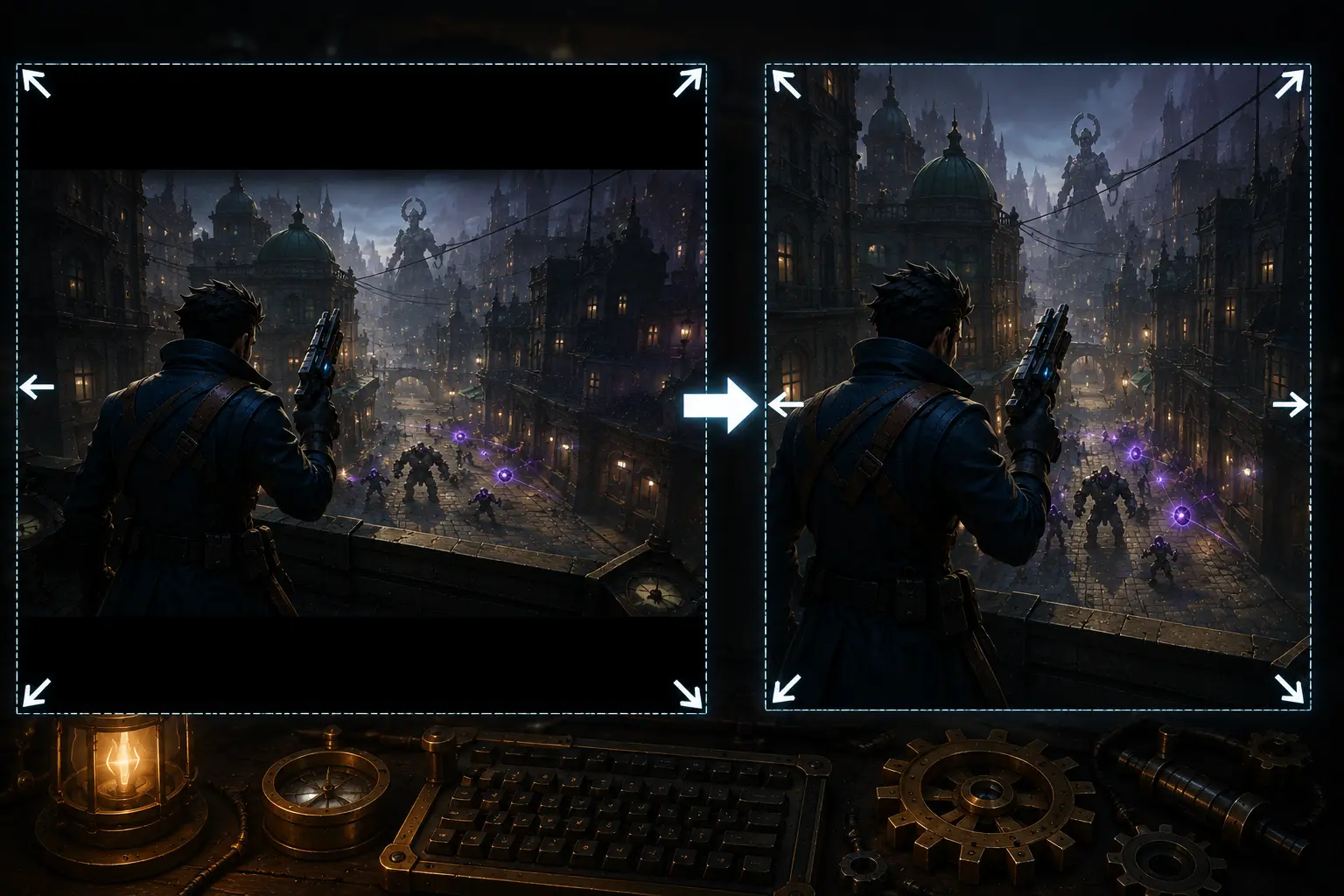
КАК СМЕНИТЬ АСПЕКТ НА 4:3 В DEADLOCK
Растянутое разрешение через настройки, конфиг и модификации HUD
Растянутое разрешение 4:3 — классическая привычка игроков, пришедших из шутеров вроде CS2, где такой формат десятилетиями считается частью соревновательной культуры. В Deadlock официальной кнопки «включить 4:3» пока нет, но получить этот формат можно через лаунч-опции Steam, ручное редактирование конфига или установку специального мода для корректного отображения интерфейса. Разбираем все рабочие способы.
ЗАЧЕМ ИГРОКИ ПЕРЕХОДЯТ НА 4:3
Привычка к растянутому разрешению чаще всего приходит из других соревновательных шутеров, где формат 4:3 визуально расширяет модели персонажей по горизонтали. В Deadlock игра ведётся от третьего лица, поэтому классический эффект «более широкой мишени», знакомый по CS2, работает иначе — сам факт растяжения картинки скорее вопрос личной привычки, мышечной памяти и субъективного комфорта, чем гарантированного соревновательного преимущества. Тем не менее часть игроков всё равно предпочитает именно этот формат по одной причине — так им попросту привычнее целиться.
ТРИ СПОСОБА ПОЛУЧИТЬ 4:3
 От самого простого способа через Steam до более гибкого редактирования конфига напрямую.
СПОСОБ 1 — ЛАУНЧ-ОПЦИИ И НАСТРОЙКИ ИГРЫ
 Самый простой и быстрый путь — не требует установки сторонних инструментов.
Прописываем разрешение в Steam
Открой Steam, перейди в библиотеку, нажми правой кнопкой мыши на Deadlock и выбери «Свойства». В поле параметров запуска добавь следующую строку:
-w 1440 -h 1080
Это разрешение 1440×1080 — классическое соотношение 4:3, которое стабильно работает как заданный размер окна рендеринга.
Включаем полноэкранный режим
После запуска игры с изменёнными параметрами зайди в настройки видео и выставь режим отображения на «Полноэкранный» — при заданном разрешении 4:3 в сочетании с полноэкранным режимом картинка растянется на всю ширину монитора, создавая привычный эффект вытянутых по горизонтали объектов.
Другие варианты разрешений 4:3
Если 1440×1080 не подходит по каким-то причинам, можно использовать любое другое разрешение с тем же соотношением сторон — например, 1280×960 или 1600×1200, — просто заменив значения после параметров -w и -h на аналогичные.
🔑 ГЛАВНЫЙ ФАКТ: соотношение 4:3 достигается не выбором специального пункта меню, а простым заданием ширины и высоты окна с нужной пропорцией — сама игра растягивает это изображение на широкоформатный монитор в полноэкранном режиме.
СПОСОБ 2 — РУЧНОЕ РЕДАКТИРОВАНИЕ VIDEO.TXT
Где искать файл
Файл конфигурации видео находится по пути:
Steam\steamapps\common\Deadlock\game\citadel\cfg\video.txt
Перед любым редактированием обязательно сделай резервную копию файла — скопируй его в отдельную безопасную папку, чтобы иметь возможность откатить изменения в случае проблем.
Что менять в конфиге
Внутри файла нужно найти параметры разрешения экрана и заменить значения на нужные:
"setting.defaultres" "1440" "setting.defaultresheight" "1080"
После изменения значений сохрани файл и убедись, что он находится точно по указанному пути в папке cfg — при следующем запуске игра подхватит новое разрешение автоматически.
⚠️ ВАЖНО: если в твоём файле присутствует параметр DeviceID, его значение нужно перенести из старой версии конфига в новую при замене файла целиком — иначе видеодрайвер может определиться некорректно.
ЧЕГО ОЖИДАТЬ ОТ HUD НА РАСТЯНУТОМ РАЗРЕШЕНИИ
Почему интерфейс может выглядеть криво
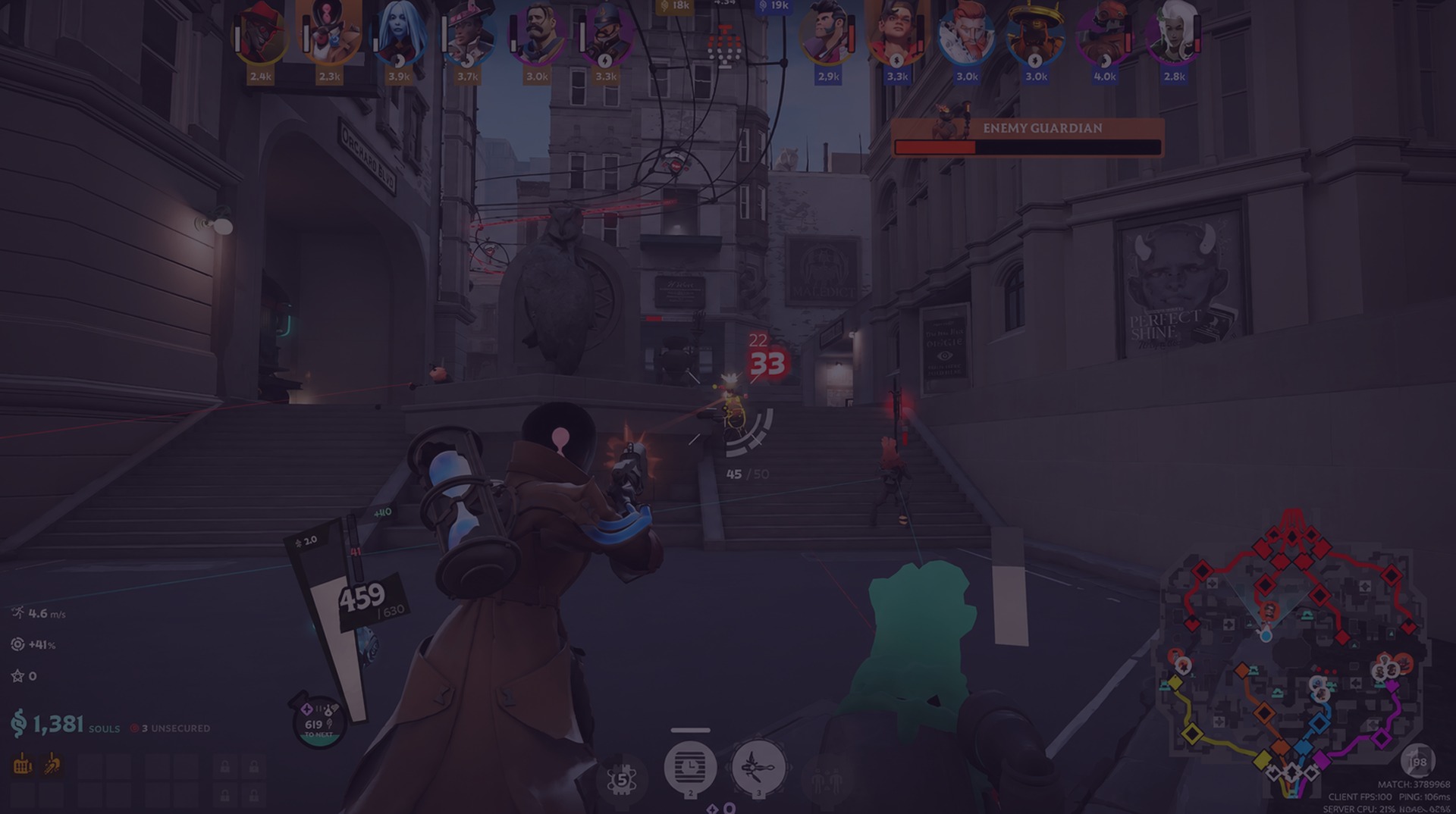
Deadlock изначально не проектировался с прицелом на нестандартные соотношения сторон, поэтому элементы интерфейса — полоска здоровья, индикаторы способностей, миникарта — могут отображаться со смещением или искажением пропорций при переходе на 4:3.
Мод для исправления HUD
Сообщество уже выпустило отдельные модификации, которые перестраивают расположение элементов интерфейса специально под растянутое разрешение — такие моды устанавливаются через стороннее приложение Deadlock Mod Manager, упрощающее управление модификациями без ручного копирования файлов в системные папки игры.
КАК ВЕРНУТЬ ОБЫЧНОЕ РАЗРЕШЕНИЕ
Убери добавленную строку из параметров запуска в свойствах игры в Steam, если использовал способ с лаунч-опциями
Верни резервную копию файла video.txt на место, если редактировал конфиг вручную
Удали установленный HUD-мод через Deadlock Mod Manager, если он больше не нужен
Проверь настройки видео в самой игре и выставь привычное широкоформатное разрешение
ЧЕК-ЛИСТ
Реши, какой способ удобнее — лаунч-опции для быстрого результата или video.txt для гибкой настройки
Пропиши -w 1440 -h 1080 в параметрах запуска Steam для простого варианта
Обязательно сделай резервную копию video.txt перед ручным редактированием
Установи полноэкранный режим отображения после смены разрешения
Рассмотри HUD-мод через Deadlock Mod Manager, если интерфейс выглядит некорректно
Держи в уме путь для возврата к обычному разрешению, если формат не понравится
✅ Итог: перейти на 4:3 в Deadlock можно без модов через простую строку лаунч-опций, а для более тонкой настройки и аккуратного интерфейса стоит присмотреться к ручному редактированию video.txt и специализированным HUD-модификациям сообщества.
Растянутое разрешение в Deadlock — вопрос личного комфорта, а не гарантированного преимущества, поскольку игра от третьего лица работает иначе классических шутеров от первого лица. Попробуй самый простой способ через лаунч-опции Steam, оцени, действительно ли формат ощущается удобнее, и уже после этого решай, стоит ли углубляться в ручное редактирование конфига и установку модов для идеального интерфейса.
4 на 3 в deadlock 2026; растянутое разрешение deadlock настройка; лаунч опции w h steam deadlock; video txt конфиг разрешение; deadlock mod manager hud; как вернуть обычное разрешение deadlock; аспект соотношение сторон deadlock; 1440x1080 deadlock настройка; стретч резолюшн deadlock гайд; мод для hud растянутого разрешения

 Deadlock
 Deadlock
 Deadlock
 Deadlock